在数码荔枝购买 Typora 正版授权后,激活步骤很简单。这篇文章说明具体激活方法,以及遇到常见错误时怎么处理。
还没有购买 Typora?点击查看目前最低价购买方式>>(最低79.8元)
Typora激活教程
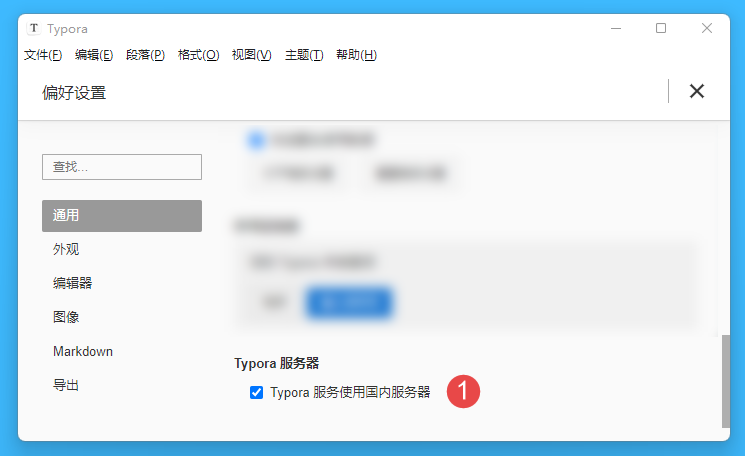
第一步:开启国内服务器(重要,先做这一步)
这一步很多人会漏掉,导致后面激活失败。
打开 Typora → 文件 → 偏好设置 → 通用,勾选”Typora 服务使用国内服务器”选项。
开启之后再进行激活,可以避免大部分网络连接失败的问题。
第二步:打开许可证面板
Windows / Linux:点击顶部菜单栏 帮助 → 我的许可证
Mac:点击顶部菜单栏 Typora → 我的许可证
第三步:输入邮箱和激活码
在弹出的窗口里点击”输入许可证”按钮,然后:
- 邮箱:填写你在数码荔枝购买时使用的邮箱地址
- 激活码:从数码荔枝账号 → 已购软件页面复制激活码粘贴进去
点击”激活”,显示激活成功即完成。
注意:激活码格式是 XXXXXX-XXXXXX-XXXXXX-XXXXXX-XXXXXX,全大写字母和数字,建议直接复制粘贴,不要手动输入。
激活失败常见错误处理
找不到激活码怎么办
激活码通常会发到你的邮箱,也可在数码荔枝账号页面里查看:登录数码荔枝 → 右上角头像 → 已购软件 → 找到 Typora → 查看激活码。
提示”无法连接激活服务器”
最常见的原因是网络问题。按以下顺序排查:
- 先确认是否开启了”Typora 服务使用国内服务器”(见第一步)
- 如果开着 VPN,关掉 VPN 后重试
- 检查防火墙设置,确认没有屏蔽 Typora 的网络访问
- 以上都试过还不行,可以等几分钟再试,或者考虑离线激活(官网有说明)
提示”已超过最大设备数限制”
一个激活码最多同时激活3台设备。超出后需要先解除一台旧设备的激活:
- 在有 Typora 的旧设备上:帮助 → 我的许可证 → 点击”取消激活”
- 如果旧设备已经无法访问:打开 https://store.typora.io/my,输入激活时使用的邮箱,在设备列表里手动解除绑定
解除后再在新设备上重新激活即可。
提示”请输入有效的激活码”
检查激活码格式是否正确(XXXXXX-XXXXXX-XXXXXX-XXXXXX-XXXXXX),确认没有多复制空格。如果激活码确认没问题,联系数码荔枝客服核实。
提示”邮箱地址与激活码不匹配”
激活码一旦使用,就和第一次激活时填写的邮箱绑定了,之后在其他设备上激活必须用同一个邮箱。如果忘记了当时用的邮箱,打开 https://store.typora.io/my 查询。
提示”无法写入本地许可证”(Windows)
Typora 激活需要写入 Windows 注册表。遇到这个错误,尝试以管理员身份运行 Typora,或者重启电脑后再试。
Typora 突然自动失去激活状态
通常是因为在第4台设备上激活了,导致最早激活的设备被自动踢出。一个激活码最多同时激活3台,超出后系统会自动解绑最旧的一台。重新激活一次即可,不需要重新购买。
关于设备数限制的几点说明
- 一个激活码最多同时激活3台设备
- 同一台电脑的不同系统账户算不同设备
- Windows 和 Mac 算不同设备,但可以用同一个激活码
- 虚拟机也算单独一台设备
- 超过3台需要另外购买激活码
如果还没有 Typora 激活码,点击查看目前最便宜的购买方式>>