在日常工作中,我们经常要使用电脑和手机来协同完成工作。
如果用的是 Mac + iPhone,那当然不会有什么问题。但如果用的是 Mac + 安卓手机,那光是文件传输,就足够让人头大。
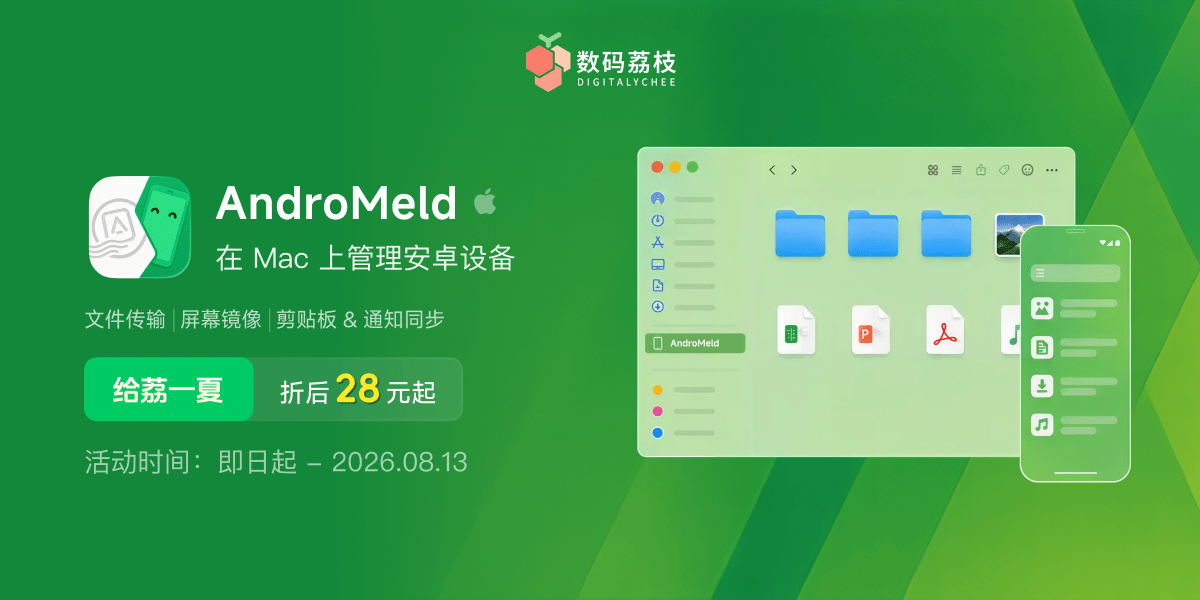
AndroMeld 就是一款能让你的 Android 设备和 Mac 电脑无缝连接的工具!
怎么个无缝法?
通过有线 / 无线的方式,让它们连接起来,然后就能直接在 Mac 上:
- 打开访达,直接读写安卓设备中的文件;
- 在独立窗口内,运行安卓设备中的 App;
- 让安卓通知显示在 Mac 通知中心;
- 连接 AI Agent (智能体) ,让它直接操控安卓设备;
- 更多玩法……
数码荔枝「给荔一夏」正版软件大促活动已开启,下单 AndroMeld 可享受 8 折优惠!
即日起至 8 月 13 日,AndroMeld 限时 8 折,到手仅 28 元起,买断也只要 68 元。快戳专属优惠链接前往购买>>
两种连接方式
AndroMeld 的用法很简单,只需要:
- 从 Mac App Store 安装 AndroMeld;
- 在安卓手机上打开开发者选项;
- 用数据线把手机和电脑连接起来,或者让它们接入同一个 Wi-Fi。
运行 AndroMeld 后,按照提示操作就能轻松完成配置。
剪贴板 & 通知同步
连接后,可马上体验到的功能,就是剪贴板和通知同步。
剪贴板同步:就是从一台设备复制,然后到另一台上面粘贴,轻松完成文字或图片的跨设备传输。
这个过程可以是从电脑到手机,也可以是手机到电脑,都没问题。
带来类似于 iPhone 和 Mac 搭配使用的体验。
通知同步:就是让安卓设备接收到的通知,实时显示在 macOS 的通知中心 —— 方便复制安卓手机上接收到的验证码等信息。
在访达中管理文件
AndroMeld 还支持把安卓设备中的存储空间,挂载到 Mac 访达。
方便我们以文件夹的形式,复制 / 移动 / 编辑 / 删除安卓设备里面的文件。
在实测中发现,不仅能够挂载「存储卡」 (存放各类应用的数据) 和「相机」 (存放相机拍摄的照片视频) 这两个文件夹,甚至还能挂载「根目录」,方便我们访问系统文件和数据。
在 Mac 上运行安卓应用
利用 AndroMeld,还能在 Mac 上,直接运行安卓设备中已安装的应用!
比如,想要测试某个网站在手机上的浏览效果,可以直接在 Mac 上进行如下操作:
滑动桌面找到浏览器,鼠标点击打开,输入并访问 lizhi.shop,在搜索框内输入 PDF,按下回车……
在上述过程中,不需要触碰手机,只需要用电脑键鼠控制手机操作,用电脑屏幕查看手机画面 —— 跨设备办公效率拉满!
当然了,上述只是在投屏模式下的基本玩法,AndroMeld 还支持更高级的 —— 融合模式。
在融合模式下,安卓应用可以运行在虚拟屏幕上,以独立 Mac 窗口呈现!手机本身可以继续其他任务,甚至保持锁屏。
画面可以缩放、旋转……还能在 Mac 上实现同屏多任务!
比如,一边玩安卓游戏,一边通过专门的安卓 App 查找玩法攻略。
让 AI Agent 操控设备
很多朋友一直想实现手机自动化,但此前复杂的编程方案让人望而却步。相比之下,AndroMeld 提供了称得上「傻瓜式」的解决方案。
它内置了 MCP 服务器,可实现让 AI Agent 直接查看并操控安卓设备。
用户只需要在 Mac 上安装好 AndroMeld 并配置好一款 AI Agent,比如 OpenClaw。
接着把 AndroMeld 提供的提示词,发送给 AI Agent,等它自动完成相关配置,就能对它发号施令了。
比如,对 AI 说:试试在手机浏览器中搜索上海天气。
AI 就会按照要求,在手机桌面找到并打开浏览器,点击搜索框,输入上海天气并搜索……最后把在对话中回复结果。
写在最后
AndroMeld 真的很强!不过,它对设备系统版本的要求,有那么一点点门槛。
仅支持 macOS15 及以上版本,和 Android14 及以上版本。
如果你的设备满足要求,那就赶快下载 AndroMeld 体验一下吧!
通过 USB 或 Wi-Fi 连接,就能在 Mac 上直接运行手机中的 App、管理文件,并实现通知与剪贴板同步等功能。
即日起至 8 月 13 日,AndroMeld 到手仅 28 元起,买断也只要 68 元。戳专属优惠链接下单更划算,让 Android 与 Mac 无缝融合,为日常工作提升效率!